คุณสามารถใช้งานซิมคู่ได้หลากหลายวิธี ยกตัวอย่างบางส่วนดังนี้
- ใช้หมายเลขหนึ่งสำหรับการติดต่อธุรกิจและอีกหมายเลขสำหรับใช้ส่วนบุคคล
- เพิ่มแผนบริการข้อมูลในท้องถิ่นเมื่อคุณเดินทางออกนอกประเทศหรือภูมิภาค
- มีแผนบริการโทรด้วยเสียงและแผนบริการข้อมูลที่แยกออกจากกัน
หมายเลขโทรศัพท์ของคุณทั้งสองหมายเลขสามารถโทรออกและรับสายโทรด้วยเสียง รวมถึงส่งและรับ SMS และ MMS ได้2 iPhone ของคุณสามารถใช้งานเครือข่ายข้อมูลเซลลูลาร์ได้ทีละหนึ่งเครือข่าย
- eSIM ใน iPhone ไม่มีให้บริการในจีนแผ่นดินใหญ่ ส่วนในฮ่องกงและมาเก๊า จะมีเพียง iPhone XS เท่านั้นที่ใช้งาน eSIM ได้ โปรดดูข้อมูลเกี่ยวกับการใช้งานซิมคู่ที่มีการ์ด Nano-SIM สองใบในจีนแผ่นดินใหญ่ ฮ่องกง และมาเก๊า
- การใช้งานเทคโนโลยี Dual SIM Dual Standby (DSDS) หมายถึงซิมทั้งสองใบจะสามารถโทรออกและรับสายได้ทั้งคู่ หากหมายเลขหนึ่งกำลังคุยสายอยู่ สายเรียกเข้าที่โทรเข้ามาในอีกหมายเลขหนึ่งจะถูกส่งไปยังวอยซ์เมล
สิ่งที่คุณต้องมี
- iPhone XS, iPhone XS Max หรือ iPhone XR ที่ใช้ iOS 12.1 หรือใหม่กว่า
- รหัส QR หรือแอพของผู้ให้บริการเครือข่ายจากผู้ให้บริการเครือข่ายไร้สายที่รองรับ eSIM
หากต้องการใช้ผู้ให้บริการเครือข่ายสองรายที่แตกต่างกัน iPhone ของคุณต้องได้รับการปลดล็อค มิฉะนั้น แผนเครือข่ายทั้งสองจะต้องมาจากผู้ให้บริการรายเดียวกัน หากซิมแรกของคุณมาจากผู้ให้บริการเครือข่าย CDMA ซิมที่สองจะไม่รองรับ CDMA โปรดติดต่อผู้ให้บริการเครือข่ายของคุณเพื่อรับข้อมูลเพิ่มเติม
หากคุณใช้แผนบริการข้อมูลเซลลูลาร์ของบริษัทหรือองค์กร ให้ตรวจสอบกับผู้ดูแลของบริษัทเพื่อดูว่าแผนบริการที่คุณใช้รองรับคุณสมบัตินี้หรือไม่
การตั้งค่าแผนบริการข้อมูลเซลลูลาร์กับ eSIM
แผนบริการข้อมูลเซลลูลาร์แผนหนึ่งของคุณจะใช้ Nano-SIM ส่วนอีกแผนหนึ่ง (หรือแผนที่เหลือทั้งหมด) จะใช้ eSIM eSIM สามารถทำหน้าที่เป็นแผนบริการข้อมูลเซลลูลาร์เพียงแผนเดียวของคุณได้ หากคุณไม่มี Nano-SIM และผู้ให้บริการเครือข่ายของคุณรองรับ eSIM eSIM ที่ผู้ให้บริการเครือข่ายของคุณจัดหาให้จะถูกเก็บเป็นรูปแบบดิจิตอลไว้ใน iPhone ของคุณ
ในการเปิดใช้งานแผนบริการข้อมูลเซลลูลาร์แผนที่สอง คุณสามารถสแกนรหัส QR ที่ผู้ให้บริการเครือข่ายมอบให้คุณ ใช้แอพ iPhone ของผู้ให้บริการเครือข่าย หรือป้อนข้อมูลด้วยตนเอง ดังนี้
สแกนรหัส QR
- ไปที่การตั้งค่า
- แตะเซลลูลาร์หรือข้อมูลโทรศัพท์
- แตะเพิ่มแผนบริการเซลลูลาร์
- ใช้ iPhone ของคุณในการสแกนรหัส QR ที่ผู้ให้บริการเครือข่ายของคุณให้มา
หากระบบขอให้คุณป้อนรหัสยืนยันในการเปิดใช้งาน eSIM ให้ป้อนหมายเลขที่ได้รับจากผู้ให้บริการเครือข่ายของคุณ
ใช้แอพของผู้ให้บริการเครือข่าย
- ไปที่ App Store และดาวน์โหลดแอพของผู้ให้บริการเครือข่ายของคุณ
- ใช้แอพเพื่อซื้อแผนบริการเซลลูลาร์
ป้อนข้อมูลด้วยตนเอง
หากจำเป็น คุณสามารถป้อนข้อมูลของแผนบริการข้อมูลด้วยตนเองได้ แตะป้อนรายละเอียดด้วยตนเองที่ด้านล่างสุดของหน้าจอ iPhone

คุณสามารถเก็บ eSIM ไว้ภายใน iPhone ได้มากกว่าหนึ่งใบ แต่คุณสามารถใช้งาน eSIM ได้ทีละหนึ่งใบเท่านั้น หากต้องการสลับ eSIM ให้แตะการตั้งค่า แล้วแตะเซลลูลาร์หรือข้อมูลโทรศัพท์ จากนั้นแตะแผนที่คุณต้องการใช้ จากนั้นแตะเปิดใช้สายโทรนี้
ส่วนต่างๆ ถัดจากนี้จะให้ข้อมูลเพิ่มเติมเกี่ยวกับหน้าจอการตั้งค่าส่วนที่เหลือบน iPhone ของคุณ
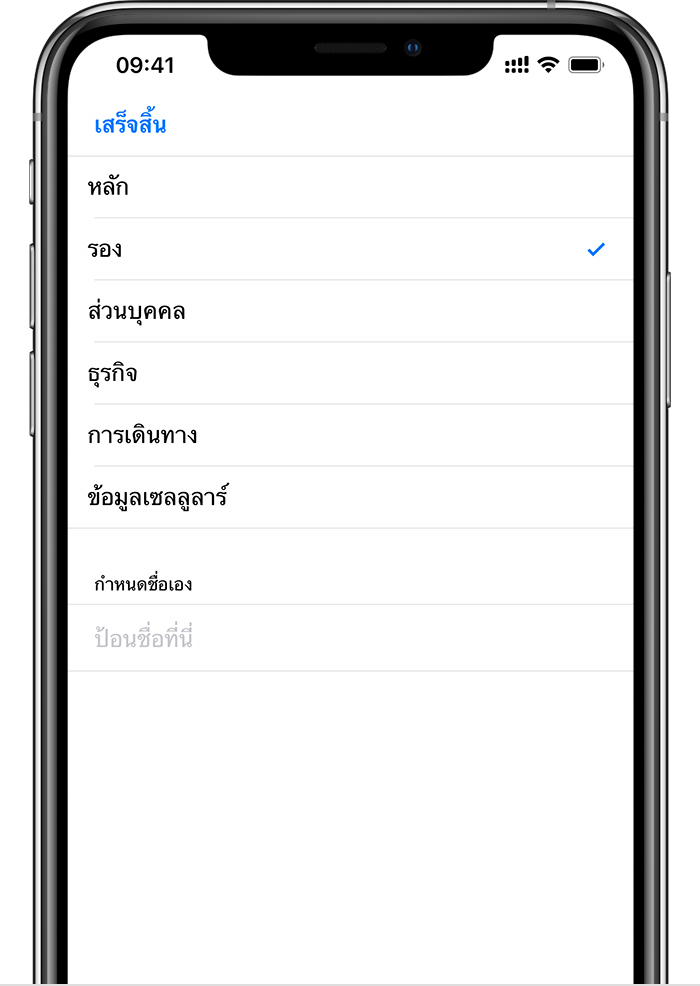
ตั้งชื่อให้แผนของคุณ
หลังเปิดใช้งานแผนที่สอง ให้ตั้งชื่อแผนของคุณ ตัวอย่างเช่น คุณสามารถตั้งชื่อแผนหนึ่งว่า "ธุรกิจ" และอีกแผนหนึ่งว่า "ส่วนตัว" ได้
คุณจะใช้ชื่อเหล่านี้ขณะเลือกว่าจะใช้หมายเลขโทรศัพท์ใดเพื่อโทรออกหรือรับสายและส่งหรือรับข้อความ เพื่อกำหนดหมายเลขสำหรับข้อมูลเซลลูลาร์ และเพื่อระบุหมายเลขลงในรายชื่อของคุณเพื่อให้รู้ว่าคุณกำลังจะใช้หมายเลขใด
หากคุณเปลี่ยนใจในภายหลัง คุณสามารถเปลี่ยนป้ายชื่อของคุณได้โดยไปที่การตั้งค่า แตะเซลลูลาร์หรือข้อมูลโทรศัพท์ จากนั้นแตะที่หมายเลขของป้ายชื่อที่คุณต้องการเปลี่ยน จากนั้นแตะ ชื่อแผนบริการเซลลูลาร์ แล้วเลือกชื่อใหม่หรือป้อนชื่อที่คุณกำหนดเอง
เลือกวิธีการทำงานร่วมกันของแผนของคุณ
กำหนดหมายเลขเริ่มต้น ซึ่งจะเป็นหมายเลขที่ iMessage และ FaceTime ใช้ และเป็นหมายเลขที่คุณจะใช้เมื่อโทรหรือส่งข้อความถึงใครก็ตามที่ไม่ได้อยู่ในแอพรายชื่อของคุณ
ในหน้าจอนี้ ให้เลือกหมายเลขที่จะเป็นหมายเลขเริ่มต้นของคุณ หรือคุณสามารถเลือกได้เช่นกันว่าจะใช้หมายเลขใดหมายเลขหนึ่งสำหรับข้อมูลเซลลูลาร์เท่านั้น หมายเลขอื่นของคุณจะถูกกำหนดเป็นหมายเลขเริ่มต้น

ใช้หมายเลขหลักเป็นสายโทรเริ่มต้นของคุณ: หากคุณเลือกตัวเลือกนี้ หมายเลขหลักจะถูกใช้เป็นหมายเลขเริ่มต้นสำหรับเสียง, SMS, ข้อมูล, iMessage และ FaceTime หมายเลขรองจะใช้งานได้เพียงเสียงและ SMS เท่านั้น
ใช้หมายเลขรองเป็นสายโทรเริ่มต้นของคุณ: หากคุณเลือกตัวเลือกนี้ หมายเลขรองจะถูกใช้สำหรับเสียง, SMS, ข้อมูล, iMessage และ FaceTime หมายเลขหลักจะใช้งานได้เพียงเสียงและ SMS เท่านั้น
ใช้งานหมายเลขรองสำหรับข้อมูลเซลลูลาร์เท่านั้น: แนะนำให้เลือกตัวเลือกนี้หากคุณกำลังเดินทางไปต่างประเทศและต้องการเก็บหมายเลขหลักไว้ใช้สำหรับเสียง, SMS, iMessage และ FaceTime วิธีนี้ช่วยให้คุณสามารถใช้งานหมายเลขรองเพื่อรับข้อมูลได้
การใช้งานหมายเลขโทรศัพท์สองหมายเลขสำหรับการโทร ข้อความ และข้อมูล
เมื่อตั้งค่า iPhone ให้ใช้หมายเลขโทรศัพท์ได้สองหมายเลขเรียบร้อยแล้ว คุณจะสามารถใช้งานหมายเลขทั้งสองได้ดังนี้
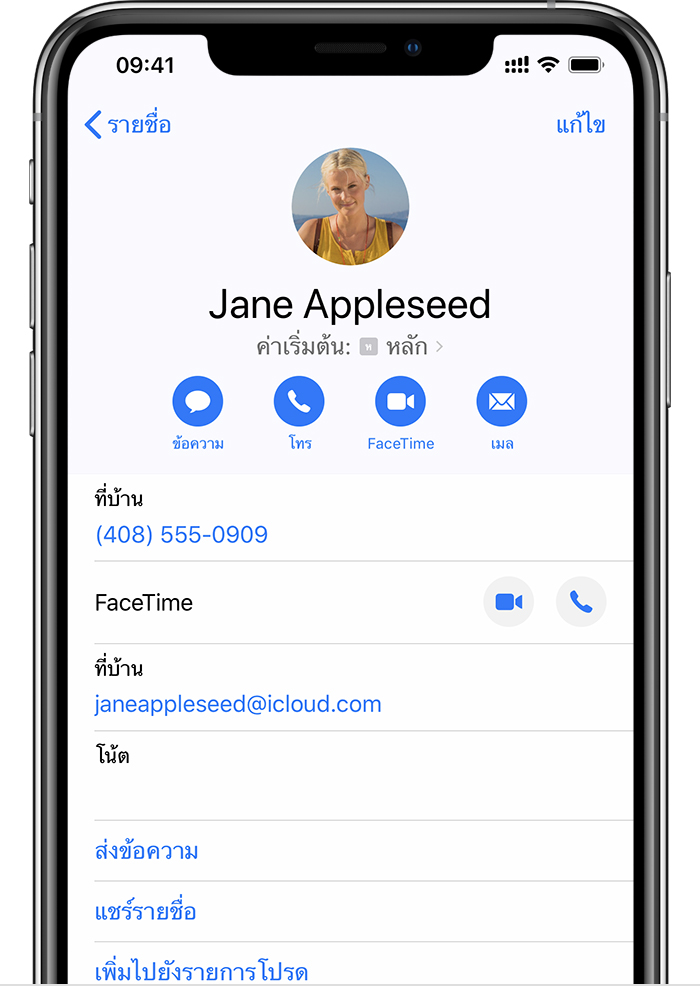
ให้ iPhone ของคุณจดจำหมายเลขที่คุณต้องการใช้งาน
เมื่อคุณโทรหาหนึ่งในรายชื่อผู้ติดต่อของคุณ คุณไม่จำเป็นต้องเลือกว่าจะใช้หมายเลขใดทุกครั้ง เพราะตามค่าเริ่มต้นแล้ว iPhone ของคุณจะใช้หมายเลขเดิมที่คุณใช้ในการโทรหาผู้ติดต่อครั้งล่าสุด หากคุณยังไม่เคยโทรหาผู้ติดต่อดังกล่าว iPhone ของคุณจะใช้หมายเลขเริ่มต้น นอกจากนี้คุณยังสามารถระบุได้ว่าจะใช้หมายเลขใดในการโทรหาผู้ติดต่อบางราย หากต้องการ ให้ทำตามขั้นตอนต่อไปนี้
- แตะผู้ติดต่อ
- แตะแผนบริการเซลลูลาร์ที่ต้องการ
- แตะหมายเลขที่คุณต้องการใช้กับผู้ติดต่อนั้น
โทรออกและรับสาย
คุณสามารถโทรออกและรับสายได้จากทั้งสองหมายเลขโทรศัพท์ของคุณ
ระหว่างที่คุณคุยสาย สายเรียกเข้าที่โทรเข้ามาอีกหมายเลขหนึ่งจะถูกส่งไปยังวอยซ์เมล หากคุณได้ตั้งค่าวอยซ์เมลกับผู้ให้บริการเครือข่ายของคุณเอาไว้* อย่างไรก็ตาม คุณจะไม่ได้รับการแจ้งเตือนว่ามีสายที่ไม่ได้รับจากหมายเลขรองของคุณ สายเรียกซ้อนจะทำงานเมื่อมีสายเรียกเข้าที่โทรเข้ามายังหมายเลขเดียวกัน เพื่อหลีกเลี่ยงการพลาดสายสำคัญ คุณสามารถเปิดการโอนสายและโอนสายทั้งหมดจากหมายเลขหนึ่งมายังอีกหมายเลขได้ โปรดสอบถามผู้ให้บริการเครือข่ายของคุณถึงความพร้อมให้บริการ และดูว่ามีค่าบริการเพิ่มเติมหรือไม่
* หากดาต้าโรมมิ่งเปิดอยู่บนหมายเลขที่ใช้ข้อมูลเซลลูลาร์ Visual Voicemail และ MMS จะถูกปิดใช้งานบนหมายเลขที่ใช้เฉพาะเสียง
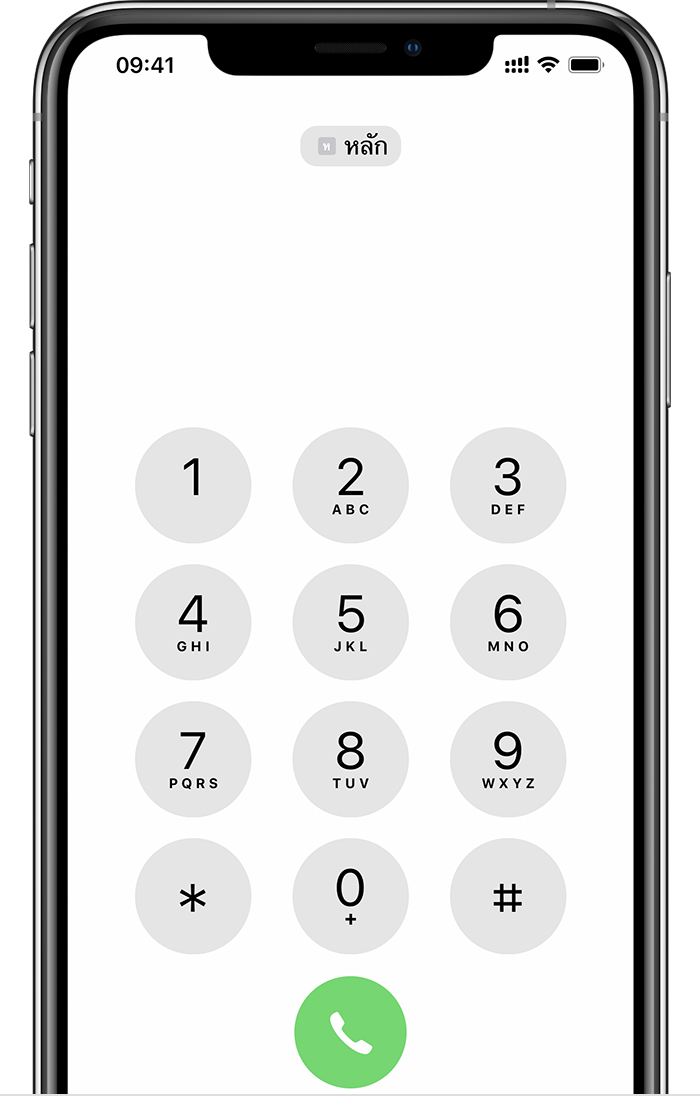
การสลับหมายเลขโทรศัพท์เพื่อโทรออก
คุณสามารถสลับหมายเลขโทรศัพท์ก่อนโทรออกได้ หากคุณโทรหาใครก็ตามในรายการโปรด ให้ทำตามขั้นตอนต่อไปนี้
- แตะ

- แตะหมายเลขโทรศัพท์ปัจจุบัน
- แตะที่อีกหมายเลข
หากคุณใช้แป้นตัวเลข ให้ทำตามขั้นตอนต่อไปนี้
- ป้อนหมายเลขโทรศัพท์
- แตะหมายเลขโทรศัพท์ซึ่งอยู่ใกล้กับด้านบนสุดของหน้าจอ
- แตะหมายเลขที่คุณต้องการใช้

ส่งข้อความด้วย iMessage และ SMS/MMS
คุณสามารถส่งข้อความด้วย iMessage และใช้ FaceTime บนสายโทรศัพท์เดียวได้ หากต้องการเปลี่ยนสายสำหรับใช้ iMessage ให้ทำตามขั้นตอนต่อไปนี้
- ไปที่การตั้งค่า > ข้อความ
- แตะสาย iMessage และ FaceTime
- เลือกหมายเลขโทรศัพท์ที่คุณต้องการใช้
คุณสามารถใช้ SMS/MMS ในการส่งข้อความด้วยหมายเลขโทรศัพท์ใดก็ได้* คุณสามารถสลับหมายเลขโทรศัพท์ก่อนส่งข้อความ SMS/MMS วิธีการมีดังนี้
- เปิดแอพข้อความ
- แตะปุ่ม ใหม่ ที่มุมขวาบนของหน้าจอ
- ป้อนชื่อผู้ติดต่อของคุณ
- แตะหมายเลขโทรศัพท์ปัจจุบัน
- แตะหมายเลขที่คุณต้องการใช้
* อาจมีค่าใช้จ่ายเพิ่มเติม ตรวจสอบกับผู้ให้บริการเครือข่ายของคุณ

ดูข้อมูลเกี่ยวกับไอคอนสถานะซิมคู่
ไอคอนในแถบสถานะที่มุมขวาบนของหน้าจอจะแสดงความแรงสัญญาณของผู้ให้บริการเครือข่ายทั้งสองของคุณ โปรดดูความหมายของไอคอนสถานะต่างๆ
คุณจะเห็นไอคอนสถานะเพิ่มเติมได้เมื่อเปิด ศูนย์ควบคุม
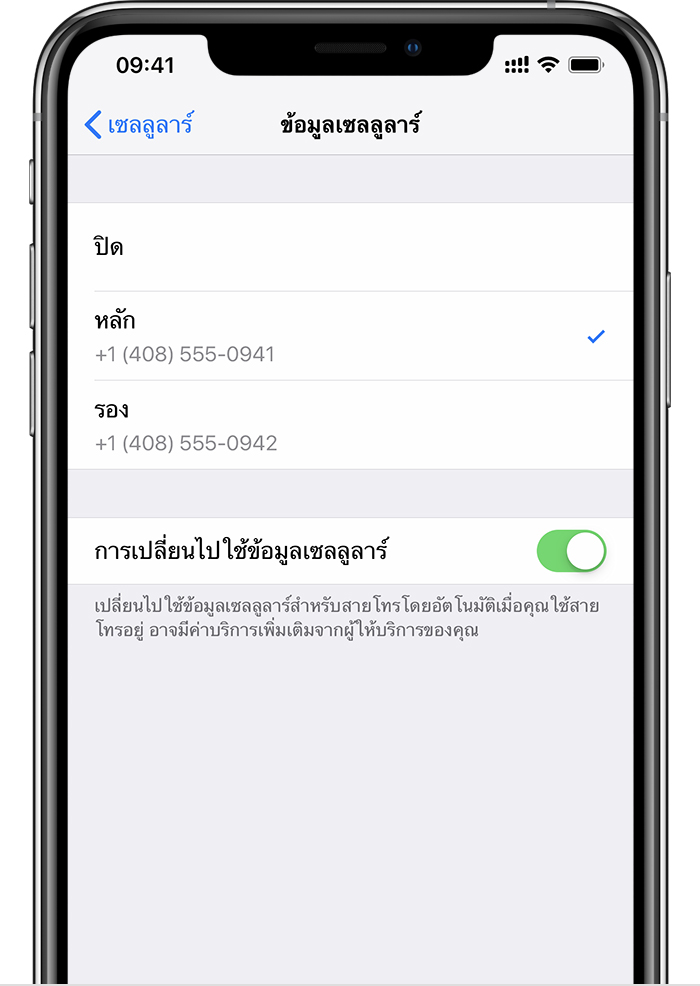
เปลี่ยนหมายเลขข้อมูลเซลลูลาร์ของคุณ
คุณสามารถใช้ข้อมูลเซลลูลาร์ได้ทีละหนึ่งหมายเลขเท่านั้น หากต้องการเปลี่ยนหมายเลขที่ใช้ข้อมูลเซลลูลาร์ ให้ทำตามขั้นตอนต่อไปนี้
- ไปที่การตั้งค่า
- แตะเซลลูลาร์หรือข้อมูลโทรศัพท์
- แตะข้อมูลเซลลูลาร์
- แตะหมายเลขที่คุณต้องการใช้ข้อมูลเซลลูลาร์
หากคุณเปิดการเปลี่ยนไปใช้ข้อมูลเซลลูลาร์ หมายเลขนั้นจะสลับไปใช้เสียงและข้อมูลโดยอัตโนมัติขณะที่คุณอยู่ในสายโทรแบบเสียงโดยใช้หมายเลขที่ใช้เฉพาะเสียง* ซึ่งจะทำให้คุณสามารถใช้ทั้งเสียงและข้อมูลได้ในขณะโทร
หากคุณปิดการเปลี่ยนไปใช้ข้อมูลเซลลูลาร์โดยที่คุณกำลังใช้หมายเลขที่ใช้เฉพาะเสียงที่ไม่ได้เป็นหมายเลขข้อมูลเซลลูลาร์ที่กำหนด ข้อมูลเซลลูลาร์จะไม่ทำงานขณะที่คุณอยู่ในสาย
หากต้องการเปิดการเปลี่ยนไปใช้ข้อมูลเซลลูลาร์ ให้ทำตามขั้นตอนต่อไปนี้
- ไปที่การตั้งค่า
- แตะเซลลูลาร์หรือข้อมูลโทรศัพท์
- แตะข้อมูลเซลลูลาร์
- เปิดการเปลี่ยนไปใช้ข้อมูลเซลลูลาร์
* สายข้อมูลจะเปลี่ยนโดยอัตโนมัติในระยะเวลาที่คุณโทร การเปลี่ยนไปใช้ข้อมูลเซลลูลาร์เช่นนี้จะไม่สามารถใช้งานได้หากคุณกำลังใช้ดาต้าโรมมิ่ง โปรดสอบถามผู้ให้บริการเครือข่ายของคุณถึงความพร้อมให้บริการ และดูว่ามีค่าบริการเพิ่มเติมหรือไม่

จัดการการตั้งค่าเซลลูลาร์
หากต้องการเปลี่ยนแปลงการตั้งค่าเซลลูลาร์สำหรับแต่ละแผนของคุณ ให้ทำตามขั้นตอนต่อไปนี้
- ไปที่การตั้งค่า
- แตะเซลลูลาร์หรือข้อมูลโทรศัพท์
- แตะหมายเลขที่คุณต้องการเปลี่ยน
- แตะที่แต่ละตัวเลือกแล้วตั้งค่าตามปกติ

ลบข้อมูล eSIM ของคุณ
หากคุณต้องการลบข้อมูล eSIM ให้ทำตามขั้นตอนต่อไปนี้
- ไปที่การตั้งค่า
- แตะเซลลูลาร์หรือข้อมูลโทรศัพท์
- แตะแผนบริการที่คุณต้องการลบข้อมูล
- แตะเอาแผนบริการเซลลูลาร์ออก
หากคุณลบข้อมูลเนื้อหาและการตั้งค่าทั้งหมดจากอุปกรณ์ของคุณ คุณสามารถเลือกว่าจะลบ eSIM ของคุณหรือจะเก็บไว้ก็ได้ หากคุณต้องการยกเลิกแผนบริการเซลลูลาร์ คุณจะต้องติดต่อผู้ให้บริการเครือข่ายของคุณ
ดูข้อมูลเพิ่มเติม
- ใช้ซิมคู่กับ eSIM และ Apple Watch
- หากคุณไม่สามารถตั้งค่า eSIM หรือหากคุณพบปัญหาเกี่ยวกับการใช้ eSIM ให้ดูสิ่งที่ควรทำ